



Showing posts with label HỆ ĐIỀU HÀNH PC. Show all posts

Lưu ý:
Sau khi tải file về bạn hãy kiểm tra tính toàn vẹn của file tải về bằng mã MD5 để chắc chắn file tải về không bị lỗi.
File tải về là file .ISO, nếu thấy biểu tượng Winrar thì bạn không giải nén ra.
Tải Windows 7 Ultimate
Đây là phiên bản tốt nhất dành cho doanh nhân, đầy đủ các tính năng và công cụ mở rộng của Microsft. Nếu bạn sử dụng máy tính Core i5, Ram 4GB trở lên thì phiên bản 64bit phù hợp cho bạn, nếu core i5 trở lên và Ram dười 4GB thì bạn có thể dùng bản 32bit.
Windows 7 Ultimate 32bit: Fshare | Link tốc độ cao có quảng cáo
MD5: 2572274E – 6B0ACF4E – D1B502B1 – 75F2C2DB
Windows 7 Ultimate 64bit: Fshare | Link tốc độ cao có quảng cáo
MD5: EEF3B89D – 6EE5E655 – 0188DAB5 – 000A51BE
Tải Windows 7 Professional
Đây là phiên bản tốt nhất dành cho cá nhân, đầy đủ các tính năng, lướt nhẹ chạy êm :D. Mình khuyên các bạn nên dùng phiên bản này, nếu máy tính Ram từ 4GB trử lên thì bạn nên dùng phiên bản 64bit và nếu Ram từ 2 đến 4GB thì dùng win 7 32bit.
Windows 7 Professional 32bit: Fshare.vn | Link tốc độ cao có quảng cáo
MD5: F55D3916 – 622DD412 – 5BE63368 – 76559690
Windows 7 Professional 64bit: Fshare.vn | Link tốc độ cao có quảng cáo
MD5: D7874CB2 – D8EEC1D3 – 4EE9473B – 89BA0A18
Tải Windows 7 Home Premium
Tag :
HỆ ĐIỀU HÀNH PC,
WINDOWS
Tổng hợp ghost Widows 10, ghost win 10 da cau hinh - Các bản ghost win 10 cập nhật mới nhất
Ghost Windows 10 Build 10074 Full Soft
Ghost Win 10 mới này được làm từ bản Windows 10 mới nhất: Windows 10 Insider Preview build 10074
Trong bản ghost Win đã được cài sẵn một số phần mềm:
- Trình duyệt Cốc Cốc
- BitTorrent
- Unikey 4.1
- Microsoft Office 2010


Bạn đang tìm một bản Ghost Windows 7 vừa nhẹ cho máy cấu hình yếu nhưng giao diện đẹp, được tinh chỉnh mượt mà, chạy nhanh và có thể tự cài phần mềm theo ý ?. Tiện Ích Máy Tính xin giới thiệu đến các bạn một bản như vậy.
Đây là bản Ghost Windows 7 Lite tạo bởi LeHaIT đã được lược bỏ một số thành phần rất ít được dùng tới nhưng vẫn chạy ổn định, mượt mà với các máy có cấu hình vừa và yếu. Đặc biệt là giao diện được Mod lại rất đẹp.
Thông Tin Bản Ghost
Được làm từ bộ cài đặt windows 7 lite by Ivankehayov mình đã test rất kĩ bộ cài này lên quết định sử dụng.
Là bản ghost setup, không cài và tích hợp phần mềm nào thêm.
Sử dụng bộ icon & theme của trinhbaphap
Trong quá trình cài đặt windows sẽ tự Activated
Các ứng dụng và tool mình để trong folder C:\Extra chi tiết ở hình ảnh bên dưới !
Đã thay đổi thông tin của windows nhưng không cá nhân hóa một thành phần nào của windows.
Vì là bản lite nên chắc chắn không đủ được driver nên các bạn hãy chuẩn bị các bộ driver offline hoặc các phần mềm cài đặt drivers online
Thành Phần Bị Lược Bỏ
All the languages except English (keyboards layouts are intact). *Language Packs cannot be installed*.
Drivers -> video cards, modems, printers, scanners, TV tunners, fax machines, some storage controller.
Following gadgets are not here -> Currency, MediaCenter, PicturePuzzle, RSSFeeds, SlideShow & Weather.
All the games -> card games, Chess, Mahjong, Backgammon, Checkers, Spades, Minesweeper & Purble Place.
Hardware support for the following devices -> iSCSI devices, Microsoft Multi-Path Bus and Smart cards.
Multimedia -> Media Center, music and video samples, except these needed for Windows Experience Index,
All sample pictures, all screensavers, all sounds, all the desktop themes except the default aero one.
Network -> Internet Information Services, Remote Desktop & Assistance (Remote Desktop Connection here)
RIP Listener, Simple Network Management Protocol (SNMP), Telnet Client, Telnet Server and TFTP Client.
Services -> Distributed Transaction Coordinator (DTC), Error Reporting service, Offline Files, Quality
Windows Audio Video Experience, Windows Search (Indexing service only but not built-in search option).
System -> most of Tablet PC components, BitLocker Drive Encryption, Manual Install and Upgrade option,
Help, Windows Easy Transfer, Sync Center, Subsystem for UNIX-based Applications (SUA), Welcome Center,
Windows Defender, Accessibility, Speech Support & Narrator, Windows Journal, Migwizard, Microsoft IME,
Jet Database Engine, Microsoft Message Queue (MSMQ), Parental Controls, System Recovery disc creation,
Natural Language, Microsoft Client for NFS, Software Quality Management, built CD/DVD burning support.
Một Số Hình Ảnh Demo


Tag :
GHOST,
HỆ ĐIỀU HÀNH PC
Một số lỗi trên dòng máy Samsung, treo logo, ứng dụng bị đóng lại hoặc ngừng hoạt động, các cảnh báo quảng cáo xuất hiện liên tục,... bạn đã thực hiện cài đặt gốc hay Reset bằng phím cứng vẫn không được.

Mình xin giới thiệu công cụ Kies, một công cụ quen thuộc với người dùng Samsung. Không chỉ quản lý dữ liệu mà nó còn có thể khôi phục hay nâng cấp phần mềm của bạn, khi điện thoại của bạn bị lỗi.
Lưu ý: bạn nên sạc đầy pin của bạn trên 60%, tháo thẻ nhớ và thẻ sim để tránh lỗi. Quan trong hơn là dữ liệu trên máy của bạn bị xóa hoàn của bạn nên sao lưu lại.
Bạn có thể tham khảo bài viết trước của mình để sao lưu lại dữ liệu bằng công cụ SnapPea.
Mình xin giới thiệu công cụ Kies, một công cụ quen thuộc với người dùng Samsung. Không chỉ quản lý dữ liệu mà nó còn có thể khôi phục hay nâng cấp phần mềm của bạn, khi điện thoại của bạn bị lỗi.
Lưu ý: bạn nên sạc đầy pin của bạn trên 60%, tháo thẻ nhớ và thẻ sim để tránh lỗi. Quan trong hơn là dữ liệu trên máy của bạn bị xóa hoàn của bạn nên sao lưu lại.
Bạn có thể tham khảo bài viết trước của mình để sao lưu lại dữ liệu bằng công cụ SnapPea.
Bước 1: Khi máy bạn nhận được Boot từ đĩa DVD hoặc từ USB thì nó sẽ load file cài đặt Win 7 như sau:


Bước 2: Bạn chờ nó load 1 lúc rồi nó sẽ hiện nên hình cài đặt ban đầu như sau. Bạn chỉ cần giữ nguyên các lựa chọn và ấn Next.

Bước 3: Đến đây bạn click Install Now để bắt đầu cài đặt mới Win 7.

Bước 4: Bước này là để bạn lựa chọn phiên bản Win 7 muốn cài. Bạn có thể chọn để cài Win 7 Pro hoặc Win 7 Starter, Win 7 Home và Win 7 Ultimate. Ở đây BlogCongDong.Com đang sử dụng đĩa cài Win 7 32 bit (x86). Nếu bạn sử dụng đĩa Win 7 64 bit (x64) thì bạn có thể chọn các phiên bản 64bit để cài. Sau khi chọn xong bạn ấn Next để sang bước tiếp.

Bước 5: Tick chọn I accept the license terms để đồng ý các điều khoản và điều kiện của Microsoft sau đó ấn Next.

Bước 6: Ở bước này sẽ có 2 lựa chọn: Nếu bạn muốn nâng cấp từ các phiên bản thấp hơn như Win XP lên Win 7 thì bạn chọn Upgrade, còn để cài đặt Win 7 mới hoàn toàn thì chọn Custom (Advanced). Ở đây chúng ta cài đặt mới Win 7 nên ấn chọn Custom (Advanced).

Bước 7: Tại đây bạn chọn ổ đĩa cần cài đặt Win 7. Bạn nhớ chọn ổ đĩa cài đặt hệ điều hành trước đó rồi ấn vào Drive options (Advanced) và Format để làm sạch dữ liệu cũ. Nhớ chọn cho đúng tránh chọn nhầm ổ khác sẽ mất hết dữ liệu.
Ngoài ra, bạn cần phải chọn phân vùng thuộc loại Primary nếu không sẽ không cài được Win 7. Sau khi chọn xong ấn Next.

Bước 8: Đến đây thì Win bắt đầu cài đặt và công việc của bạn là ngồi chờ đợi. Quá trình này nhanh hay chậm tùy thuộc vào cấu hình máy của bạn. Máy tính của bạn sẽ tự động khởi động lại 1 vài lần bạn cứ kệ nó chạy.

Bước 9: Ở đây bạn đặt tên người dùng trong mục Type a user name và đặt tên cho máy tính trong mục Type a computer name sau đó bấm Next.

Bước 10: Tại đây bạn có thể đặt mật khẩu truy cập vào máy tính. Nếu cần đặt mật khẩu thì bạn nhập mật khẩu vào ô Type a password và nhập lại vào ô Retype your password. Nếu không cần mật khẩu thì bạn bỏ trống rồi click Next.

Bước 11: Đây là bước kích hoạt bản quyền cho Win 7. Nếu bạn có key kích hoạt Win 7 thì nhập vào và ấn Next, nếu không thì ấn Skip để bỏ qua.

Bước 12: Bạn chọn Use recommended settings để thiết lập tự động cập nhật Win 7 nhé. Nếu muốn để thiết lập sau thì bạn chọn Ask me later nhé.

Bước 13: Thiết lập thời gian, ngày giờ cho máy tính. Nhớ chọn đúng thời gian nhé để tránh sau này gặp 1 số lỗi. Phần Time zone bạn chọn múi giờ của Việt Nam là (UTC +07:00) Bangkok, Hanoi, Jakarta sau đó ấn Next.

Bước 14: Xong, bạn chờ 1 lúc rồi Windows sẽ hiện ra màn hình Desktop và giờ thì tận hưởng thành quả thôi.

Lời kết
Như vậy là bạn đã biết cài Win 7 rồi nhé. Hi vọng với bài hướng dẫn này bạn có thể tự mình cài Win 7 cho máy của mình mà không cần phải mang ra quán tốn tiền. Và quan trọng hơn là bạn có thể tự cài Win 7 cho máy tính của mình theo ý mình. Nếu bạn gặp bất cứ lỗi gì khi cài Win 7 hãy để lại bình luận ở bên dưới để Blog Lương Trung và mọi người sẽ giúp đỡ.

Bước 2: Bạn chờ nó load 1 lúc rồi nó sẽ hiện nên hình cài đặt ban đầu như sau. Bạn chỉ cần giữ nguyên các lựa chọn và ấn Next.
Bước 3: Đến đây bạn click Install Now để bắt đầu cài đặt mới Win 7.
Bước 4: Bước này là để bạn lựa chọn phiên bản Win 7 muốn cài. Bạn có thể chọn để cài Win 7 Pro hoặc Win 7 Starter, Win 7 Home và Win 7 Ultimate. Ở đây BlogCongDong.Com đang sử dụng đĩa cài Win 7 32 bit (x86). Nếu bạn sử dụng đĩa Win 7 64 bit (x64) thì bạn có thể chọn các phiên bản 64bit để cài. Sau khi chọn xong bạn ấn Next để sang bước tiếp.
Bước 5: Tick chọn I accept the license terms để đồng ý các điều khoản và điều kiện của Microsoft sau đó ấn Next.
Bước 6: Ở bước này sẽ có 2 lựa chọn: Nếu bạn muốn nâng cấp từ các phiên bản thấp hơn như Win XP lên Win 7 thì bạn chọn Upgrade, còn để cài đặt Win 7 mới hoàn toàn thì chọn Custom (Advanced). Ở đây chúng ta cài đặt mới Win 7 nên ấn chọn Custom (Advanced).
Bước 7: Tại đây bạn chọn ổ đĩa cần cài đặt Win 7. Bạn nhớ chọn ổ đĩa cài đặt hệ điều hành trước đó rồi ấn vào Drive options (Advanced) và Format để làm sạch dữ liệu cũ. Nhớ chọn cho đúng tránh chọn nhầm ổ khác sẽ mất hết dữ liệu.
Ngoài ra, bạn cần phải chọn phân vùng thuộc loại Primary nếu không sẽ không cài được Win 7. Sau khi chọn xong ấn Next.
Bước 8: Đến đây thì Win bắt đầu cài đặt và công việc của bạn là ngồi chờ đợi. Quá trình này nhanh hay chậm tùy thuộc vào cấu hình máy của bạn. Máy tính của bạn sẽ tự động khởi động lại 1 vài lần bạn cứ kệ nó chạy.
Bước 9: Ở đây bạn đặt tên người dùng trong mục Type a user name và đặt tên cho máy tính trong mục Type a computer name sau đó bấm Next.
Bước 10: Tại đây bạn có thể đặt mật khẩu truy cập vào máy tính. Nếu cần đặt mật khẩu thì bạn nhập mật khẩu vào ô Type a password và nhập lại vào ô Retype your password. Nếu không cần mật khẩu thì bạn bỏ trống rồi click Next.
Bước 11: Đây là bước kích hoạt bản quyền cho Win 7. Nếu bạn có key kích hoạt Win 7 thì nhập vào và ấn Next, nếu không thì ấn Skip để bỏ qua.
Bước 12: Bạn chọn Use recommended settings để thiết lập tự động cập nhật Win 7 nhé. Nếu muốn để thiết lập sau thì bạn chọn Ask me later nhé.
Bước 13: Thiết lập thời gian, ngày giờ cho máy tính. Nhớ chọn đúng thời gian nhé để tránh sau này gặp 1 số lỗi. Phần Time zone bạn chọn múi giờ của Việt Nam là (UTC +07:00) Bangkok, Hanoi, Jakarta sau đó ấn Next.
Bước 14: Xong, bạn chờ 1 lúc rồi Windows sẽ hiện ra màn hình Desktop và giờ thì tận hưởng thành quả thôi.
Lời kết
Như vậy là bạn đã biết cài Win 7 rồi nhé. Hi vọng với bài hướng dẫn này bạn có thể tự mình cài Win 7 cho máy của mình mà không cần phải mang ra quán tốn tiền. Và quan trọng hơn là bạn có thể tự cài Win 7 cho máy tính của mình theo ý mình. Nếu bạn gặp bất cứ lỗi gì khi cài Win 7 hãy để lại bình luận ở bên dưới để Blog Lương Trung và mọi người sẽ giúp đỡ.
- Đây là bộ Cài windows nếu chưa có thì các bạn Download về
Tag :
HỆ ĐIỀU HÀNH PC,
WINDOWS

Easy Driver Packs - WanDrv v6.6.2015 .1218 Tiếng Anh là phiên bản mới nhất của hãng WanDriver, 1 công cụ giúp cài đặt mới và cập nhật mọi loại driver cho máy tính Windows 1 cách đơn giản và nhanh chóng nhất. Các hệ điều hành mà phiên bản này hỗ trợ:
Windows XP
Windows 7 (32bit và 64bit)
Windows 8 và 8.1 (32bit và 64bit)
Windows 10 (32bit và 64bit) (dùng chung với thằng Windows 8)

Một vài đặc điểm chính:
Dung lượng nhỏ chỉ từ vài trăm MB đến hơn 1GB: dễ dàng lưu trữ vào USB hoặc ổ cứng di động để cài đặt cho nhiều máy
Dung lượng nhỏ chỉ từ vài trăm MB đến hơn 1GB: dễ dàng lưu trữ vào USB hoặc ổ cứng di động để cài đặt cho nhiều máy
Tag :
HỆ ĐIỀU HÀNH PC

Hệ điều hành Mac OS X vốn được đánh giá là một nền tảng ổn định và ít khi gặp lỗi, tuy nhiên vẫn có nhiều trường hợp bạn sẽ cần phải cài đặt lại OS X ví dụ như hệ thống bị lỗi không khởi động, thay ổ cứng mới,...nhưng lại không có đĩa DVD hay ổ đĩa quang để cài lại. Trong trường hợp này bạn có thể tự tay tạo một USB khởi động để cài lại hệ điều hành theo hướng dẫn dưới đây.
Chuẩn bị:
DiskMaker X: DiskMaker X (formerly Lion DiskMaker)
Ổ lưu trữ ngoài như USB, Firewire, thẻ SD,... dung lượng ít nhất 8GB. Ổ lưu trữ của bạn sẽ bị xoá sạch dữ liệu nên bạn cần backup trước.
Tải về file cài từ topic này Tổng hợp link tải Mac OS X 10.6, 10.7, 10.8, 10.9 và 10.10
Tag :
HỆ ĐIỀU HÀNH PC,
MAC-OS X

Đáp ứng nhu cầu cài mac cho các bạn, chúng tôi tổng hợp một số link download các bộ cài của mac bao gồm: Maverisks, Mountailion, Lion, Snow Leopard.
Hướng dẫn tạo USB để cài đặt Mac OS X: Tại đây
Mac OS X El Capitan (10.11)
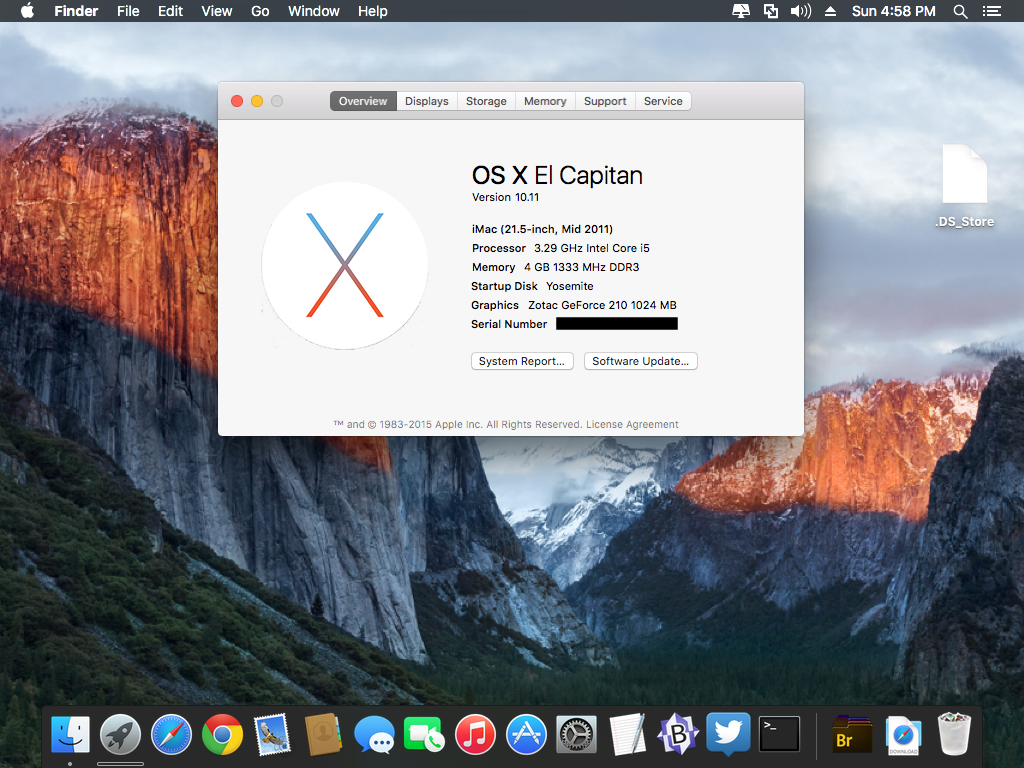
Máy được hỗ trợ
iMac (Mid 2007 và mới hơn)
MacBook (Late 2008, Early 2009 và mới hơn)
MacBook Pro (Mid/Late 2007 và mới hơn)
MacBook Air (Late 2008 và mới hơn)
Mac mini (Early 2009 và mới hơn)
Mac Pro (Early 2008 và mới hơn
Máy Mac của bạn cần:
2 GB RAM tối thiểu
Ít nhất 8 GB bộ nhớ trong
Tải về bộ cài MAC
Tag :
HỆ ĐIỀU HÀNH PC,
MAC-OS X

Hướng dẫn cài Ubuntu 12.04 LTS
VNITNEWS xin giới thiệu bạn đọc cách cài đặt Ubuntu (12.04 LTS) desktop . Một hệ điều hành mã nguồn mở dựa trên Debian GNU/Linux . Hiện Ubuntu có rất nhiều phiên bản , trong đó phiên bản 12.04 được phát hành vào tháng 4 năm 2012 đúng như số hiệu của phiên bạn. Còn phiên bản mới nhất hiện nay là bản 14.04.
1 ) Để bắt đầu vào quá trình cài đặt chúng ta cần :
– Kiểm tra xem cấu hình phần cứng đã chuẩn chưa
 Thông số cấu hình phần cứng – vnitnews.com
– Ngắt kết nối mạng để Ubuntu cài được nhanh hơn
– Tải ubuntu về. Tiến hành ghi ra đĩa hoặc usb để có thể cài đặt.
Để tiến hành tải Ubuntu, bạn truy cập trang : http://releases.ubuntu.com/ . Đây là trang web chứa các phiên bản của hệ điều hành này. Bạn tiến hành chọn 12.04, sau đó chọn file có đuôi .iso để tải về .
Lưu ý : Ubuntu sẽ có 2 phiên bản là Desktop và bản Server . Ngoài ra tùy theo hệ điều hành muốn cài đặt , bạn chọn bản 64bit (amd64) hay bản 32bit (i386) . Ở đây, ta sẽ tiến hành cài bản Desktop 32bit.
2 ) Bắt đầu quá trình cài đặt :
Bước 1 : Nhét đĩa hoặc usb mà bạn đã ghi (burn) ra . Tiến hành boot từ CD hoặc USB tương ứng.
Bước 2 : Có 2 lựa chọn là
Tag :
HỆ ĐIỀU HÀNH PC

Ghost Windows:
1. Tổng hợp Ghost Window XP 2016- Các Bản ghost Win XP 2016 Đa cấu hình mượt và ổn định nhất:
2. Tổng hợp Ghost Window 7 2016- Các Bản ghost Win 7 2016 Đa cấu hình mượt và ổn định nhất:
3. Tổng hợp Ghost Window 8.1 2016- Các Bản ghost Win 8.1 2016 Đa cấu hình mượt và ổn định nhất:
4. Tổng hợp Ghost Win 10 2017, Ghost Win10 Pro 2016 - Các Bản ghost Win 10 2016 Đa cấu hình mượt và ổn định nhất:
5.Tổng hợp ghost Widows Xp, ghost win Xp da cau hinh -Các Bản ghost dành cho Games và KTV mới nhất 2015
Tag :
GHOST,
HỆ ĐIỀU HÀNH PC
Cài win7, win8 trực tiếp từ ổ cứng (HDD) không cần dùng công cụ
Ngoài cách cài win7 từ DVD thông thường, chắc rằng các bạn cũng đã biết nhiều cách cài khác như từ usb, từ ổ đĩa ảo...
Hôm nay xin giới thiệu với các bạn 1 cách cài win7 hoặc win8 từ file ISO trong ổ cứng HDD của bạn cực kỳ đơn giản và nhanh chóng mà không cần dùng bất cứ công cụ nào ngoài WinRAR đã có sẵn trong máy (Hoặc UltrIso, 7-Zip.
Tạo 1 thư mục mới trên ổ D, đặt tên ngắn gọn để dễ thao tác như win7 hoặc win8... Dùng WinRAR giải nén file ISO vào thư mục này:

Nếu bạn muốn có 1 file ISO bao gồm 5 phiên bản win7: Stater, Home Basic, Home Premium, Professional và Ultimate, bạn chỉ cần tải về 1 bản win7 Ultimate hoặc Pro, giải nén xong xóa file ei.cfg trong folder sources (D:/win7/sources/ei.cfg).


Khởi động lại máy, nhấn liên tục phím F8 để vào Advanced Boot options -> chọn Repair Your Computer -> nhấn enter

* Chú ý:
1. Nếu bạn không vào được menu advanced boot options, bạn thử làm theo 1 trong các cách sau: Cách1: Click phải chuột vào Computer -> Properties -> Advanced system settings -> Trong khung Startup and Recovery chọn settings -> Tick vào Settings to (hoặc Time to) display list of operating systems -> chọn 30s -> ok -> reset lai máy -> nhấn F8. Cách2: Khởi động lại máy, nhấn liên tục phím DELL sau đó nhấn F8. Cách3: Tắt máy nóng bằng cách nhấn giữ nút nguồn hoặc rút dây nguồn sau đó mở máy lại và nhấn F8.
2. Nếu trong tình huống bất ngờ bạn chưa chuẩn bị sẵn bộ cài win7/win8, bạn có thể vào chế độ safe mode (ngay dưới Repair Your Computer) để giải nén file ISO như đã nói trên, sau đó khởi động lại máy và cài.


Chú ý: Nếu bạn gõ cd win7 mà bị báo lỗi không tìm thấy thư mục win7, bạn nhập tiếp e:--> nhấn enter rồi tiếp tục gõ cd win7. Nếu vẫn còn báo lỗi, tiếp tục thay e bằng f, g hoặc h là được (Mặc dù bộ cài được lưu trong ổ D, nhưng dos gọi D là 1 ký tự khác). Bạn cũng có thể gõ d:\win8\setup hoặc e:\win8\setup...


Ngoài cách cài win7 từ DVD thông thường, chắc rằng các bạn cũng đã biết nhiều cách cài khác như từ usb, từ ổ đĩa ảo...
Hôm nay xin giới thiệu với các bạn 1 cách cài win7 hoặc win8 từ file ISO trong ổ cứng HDD của bạn cực kỳ đơn giản và nhanh chóng mà không cần dùng bất cứ công cụ nào ngoài WinRAR đã có sẵn trong máy (Hoặc UltrIso, 7-Zip.
Tạo 1 thư mục mới trên ổ D, đặt tên ngắn gọn để dễ thao tác như win7 hoặc win8... Dùng WinRAR giải nén file ISO vào thư mục này:
Nếu bạn muốn có 1 file ISO bao gồm 5 phiên bản win7: Stater, Home Basic, Home Premium, Professional và Ultimate, bạn chỉ cần tải về 1 bản win7 Ultimate hoặc Pro, giải nén xong xóa file ei.cfg trong folder sources (D:/win7/sources/ei.cfg).
Khởi động lại máy, nhấn liên tục phím F8 để vào Advanced Boot options -> chọn Repair Your Computer -> nhấn enter
* Chú ý:
1. Nếu bạn không vào được menu advanced boot options, bạn thử làm theo 1 trong các cách sau: Cách1: Click phải chuột vào Computer -> Properties -> Advanced system settings -> Trong khung Startup and Recovery chọn settings -> Tick vào Settings to (hoặc Time to) display list of operating systems -> chọn 30s -> ok -> reset lai máy -> nhấn F8. Cách2: Khởi động lại máy, nhấn liên tục phím DELL sau đó nhấn F8. Cách3: Tắt máy nóng bằng cách nhấn giữ nút nguồn hoặc rút dây nguồn sau đó mở máy lại và nhấn F8.
2. Nếu trong tình huống bất ngờ bạn chưa chuẩn bị sẵn bộ cài win7/win8, bạn có thể vào chế độ safe mode (ngay dưới Repair Your Computer) để giải nén file ISO như đã nói trên, sau đó khởi động lại máy và cài.
Chú ý: Nếu bạn gõ cd win7 mà bị báo lỗi không tìm thấy thư mục win7, bạn nhập tiếp e:--> nhấn enter rồi tiếp tục gõ cd win7. Nếu vẫn còn báo lỗi, tiếp tục thay e bằng f, g hoặc h là được (Mặc dù bộ cài được lưu trong ổ D, nhưng dos gọi D là 1 ký tự khác). Bạn cũng có thể gõ d:\win8\setup hoặc e:\win8\setup...
Tag :
HỆ ĐIỀU HÀNH PC,
WINDOWS

